Notes et Documents
Workstaff vous permet de partager facilement des informations importantes avec votre personnel, en téléversant des documents et en ajoutant des notes à différents niveaux du projet.
Télécharger des documents
Vous pouvez téléverser des fichiers PDF, PNG ou JPG dans un projet afin de les rendre accessibles à vos employés.
Pour téléverser un document, cliquez sur la zone grise indiquée par la flèche. Dans le panneau latéral (appelé inspecteur), cliquez sur l’icône de document, puis sur Télécharger pour ajouter vos fichiers.
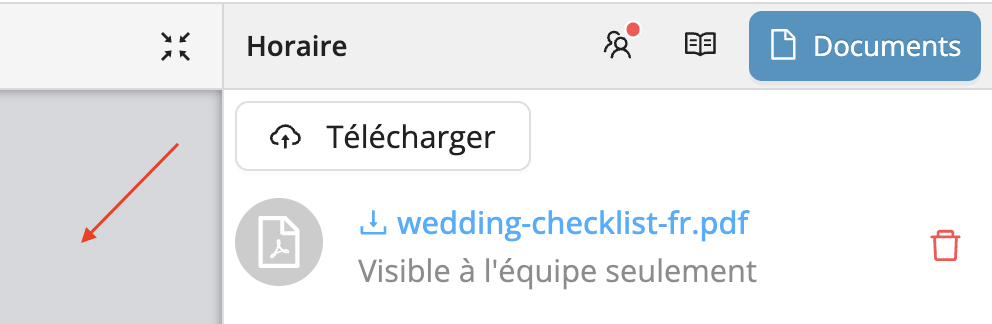
Une fois téléversés, les employés affectés au projet pourront consulter ces documents depuis l’application mobile, dans les détails de leur quart, sous la section Lectures importantes.
Ajouter des notes
Les notes permettent de partager des consignes, du contexte ou des informations complémentaires avec votre équipe. Vous pouvez les ajouter à différents niveaux, selon vos besoins :
- Notes globales (dans l’onglet “Partagées au personnel”) : visibles par tous les employés affectés, ainsi que ceux visibles dans l’audience si une offre a été publiée.
- Notes par compétence (dans l’onglet “Partagées au personnel”) : visibles uniquement par les employés ayant une compétence spécifique.
- Notes par quart : visibles uniquement par les employés affectés à ce quart spécifique.
- Notes privées : visibles uniquement par les gestionnaires. Elles peuvent être ajoutées au niveau du quart ou au niveau de l’horaire.
Selon le contexte, le personnel peut voir ces notes partagées à différents endroits dans l’application mobile. Par exemple, elles peuvent apparaître lorsqu’une personne ouvre une offre, consulte les détails d’un quart ou confirme des quarts affectés.
Où le personnel peut voir les notes partagées
Le tableau suivant résume les endroits où chaque type de note partagée peut apparaître dans l’application mobile pour le personnel.
| Type de note partagée | Détails de l’offre | Détails du quart | Confirmation de quart |
|---|---|---|---|
| Notes globales | Oui, lorsque l’offre comprend le poste | Oui, pour le personnel affecté | Oui, pour le personnel affecté |
| Notes par poste | Oui, lorsque la personne consulte une offre pour ce poste | Oui, lorsque le quart affecté correspond à ce poste | Oui, lorsque le quart affecté correspond à ce poste |
| Notes par quart | Non | Oui, pour le personnel affecté à ce quart | Non |
Les notes sont identifiées par l’icône en forme de livre ouvert 📖 dans l’interface, pour les repérer facilement.
Extraits (Snippets)
Les extraits sont des blocs réutilisables de texte que vous pouvez enregistrer et insérer dans vos notes. Ils sont utiles pour les consignes répétitives, les rappels et les messages standards.
Pour créer un extrait, ouvrez l’option Extrait depuis l’éditeur de notes, puis créez un extrait avec un titre et un texte. Vous pouvez aussi organiser vos extraits dans des dossiers.
Pour ajouter un extrait à une note, placez votre curseur dans la note, cliquez sur Extrait, puis sélectionnez l’extrait à insérer.
Vous pouvez aussi créer et insérer des extraits lors de la rédaction de Diffusions.