Gérer les départements
Les départements vous aident à séparer vos activités Workstaff en zones opérationnelles. Utilisez-les lorsque différentes équipes, régions ou unités d'affaires doivent gérer leur propre personnel, leurs clients, leurs projets, leurs horaires et leurs rapports.
Fonctionnement des départements
Lorsque les départements sont activés, Workstaff utilise votre département actuel pour déterminer les données que vous pouvez consulter et créer.
- Les gestionnaires peuvent avoir accès à tous les départements ou seulement à certains départements.
- Le personnel peut appartenir à un ou plusieurs départements.
- Les clients appartiennent à un seul département.
- Les projets appartiennent à un seul département. Lorsqu'un projet est lié à un client, le projet utilise le département de ce client.
- Les rapports et les listes suivent votre département actuel.
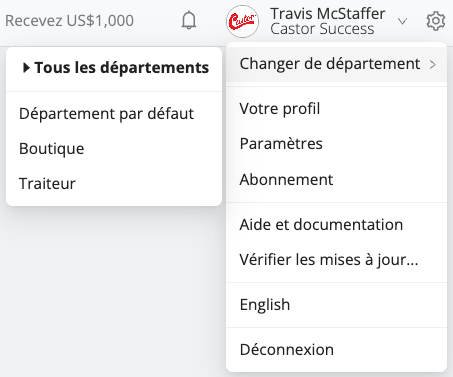
Si vous avez accès à plus d'un département, vous pouvez changer de département depuis le menu utilisateur.
Changer de département
- Cliquez sur votre menu de profil dans le coin supérieur droit.
- Ouvrez Changer de département.
- Sélectionnez le département dans lequel vous voulez travailler.
Vous pouvez sélectionner Tous les départements afin d’afficher les informations de l’ensemble des départements auxquels vous avez accès. Dans cette vue, les filtres et étiquettes de département vous permettent d’identifier à quel département chaque élément appartient.
Ajouter un département
- Dans le menu principal, allez dans Paramètres.
- Ouvrez Départements.
- Cliquez sur Ajouter un département.
- Entrez un Code et un Nom.
- Cliquez sur Enregistrer.
Le code est un court identifiant pour le département.
Si vous ne voyez pas l’option Département dans les Paramètres, il est possible que votre utilisateur n’ait pas les accès requis. Seulement les propriétaires de compte et les administrateurs peuvent gérer les départements.
Modifier un département
- Dans Paramètres > Départements, trouvez le département.
- Cliquez sur l'icône de modification.
- Modifiez le Code ou le Nom.
- Cliquez sur le crochet pour enregistrer.
Définir des taux de rémunération standard par département
Chaque département peut avoir son propre taux horaire standard et ses propres taux par compétence. Workstaff utilise ces taux pour les quarts de ce département. Si un département n’a pas sa propre grille de taux, les taux par défaut de l’organisation s’appliquent.
- Allez dans Paramètres > Rémunération.
- Faites défiler la page jusqu’à Taux de rémunération standard.
- Cliquez sur Ajouter des taux de rémunération par département....
- Sélectionnez le département et inscrivez ses taux.
- Cliquez sur Enregistrer.
Vous pouvez modifier ou supprimer la grille de taux d’un département dans la même section. Lorsque vous la supprimez, le département utilise de nouveau les taux par défaut de l’organisation. Consultez Taux de rémunération standard pour en savoir plus sur les taux par compétence, l’ordre de priorité des taux et la copie de taux entre départements.
Supprimer un département
Dans Paramètres > Départements, cliquez sur l'icône de suppression à côté du département à retirer.
Vous ne pouvez pas supprimer un département lorsqu'il est :
- Le département par défaut.
- Le département dans lequel vous travaillez actuellement.
- Lié à des clients, des projets, du personnel ou des accès gestionnaire.
Réattribuez les éléments associés avant de supprimer un département.
Gérer l'accès des gestionnaires
Les gestionnaires peuvent être limités à des départements précis.
- Dans le menu principal, allez dans Paramètres.
- Ouvrez Utilisateurs.
- Trouvez le gestionnaire.
- Dans Départements accessibles, choisissez Tous les départements ou sélectionnez les départements auxquels le gestionnaire doit avoir accès.
- Cliquez sur Appliquer.
Un gestionnaire qui a accès à certains départements voit seulement les données de ces départements, même lorsque Tous les départements est sélectionné.
Gérer les départements du personnel
Le personnel peut appartenir à un ou plusieurs départements.
Pour attribuer un profil de personnel à des départements :
- Ouvrez le profil du membre du personnel.
- Allez dans Détails d'emploi.
- Modifiez Départements.
- Sélectionnez un ou plusieurs départements.
- Enregistrez vos changements.
Pour modifier plusieurs profils à la fois, sélectionnez le personnel dans la liste du personnel, puis utilisez l'action de modification en masse pour Département.
Le personnel doit appartenir à au moins un département. Le personnel qui ne fait pas partie du département d'un projet ne peut pas être affecté aux quarts de ce projet.
Utiliser les départements avec les clients et les projets
Chaque client appartient à un seul département. Un client ne peut pas être partagé entre plusieurs départements.
Si un même client travaille avec vous dans plusieurs départements, créez une fiche client distincte pour chaque département. Cela permet de conserver séparés les projets, préférences de personnel, tarifications et historiques propres à chaque département.
Lorsque vous créez un projet pour un client, Workstaff utilise le département du client pour le projet. Si vous avez besoin d'un projet dans un autre département, choisissez ou créez une fiche client dans ce département.
Importer du personnel, des clients ou des quarts par département
Les imports sont liés au département sélectionné.
Avant d'importer du personnel, des clients ou des quarts, changez vers le département dans lequel les données importées doivent être créées. L'action d'import est seulement disponible lorsque vous travaillez dans un département précis.