Diffusions : Messages de masse
Les diffusions permettent d'envoyer rapidement et efficacement des messages de masse à l'ensemble de votre personnel. Ils sont souvent utilisés à la place des courriels pour informer les équipes d'une information importante, leur demander de remplir leurs disponibilités pour des périodes d'activité intense ou tout autre besoin de communication unidirectionnelle.
Les diffusions sont envoyées individuellement à chaque membre de l'équipe, et chaque membre de l'équipe qui reçoit un message diffusé peut le marquer comme lu et/ou y répondre si un suivi est nécessaire.
Envoyer une diffusion
Pour envoyer une diffusion à votre personnel :
- Ouvrez le tiroir Messagerie en haut à droite de l'interface utilisateur principale de Workstaff.
- Cliquez sur l'onglet Diffusions.
- Cliquez sur
+. - Sélectionnez les destinataires dans le champ
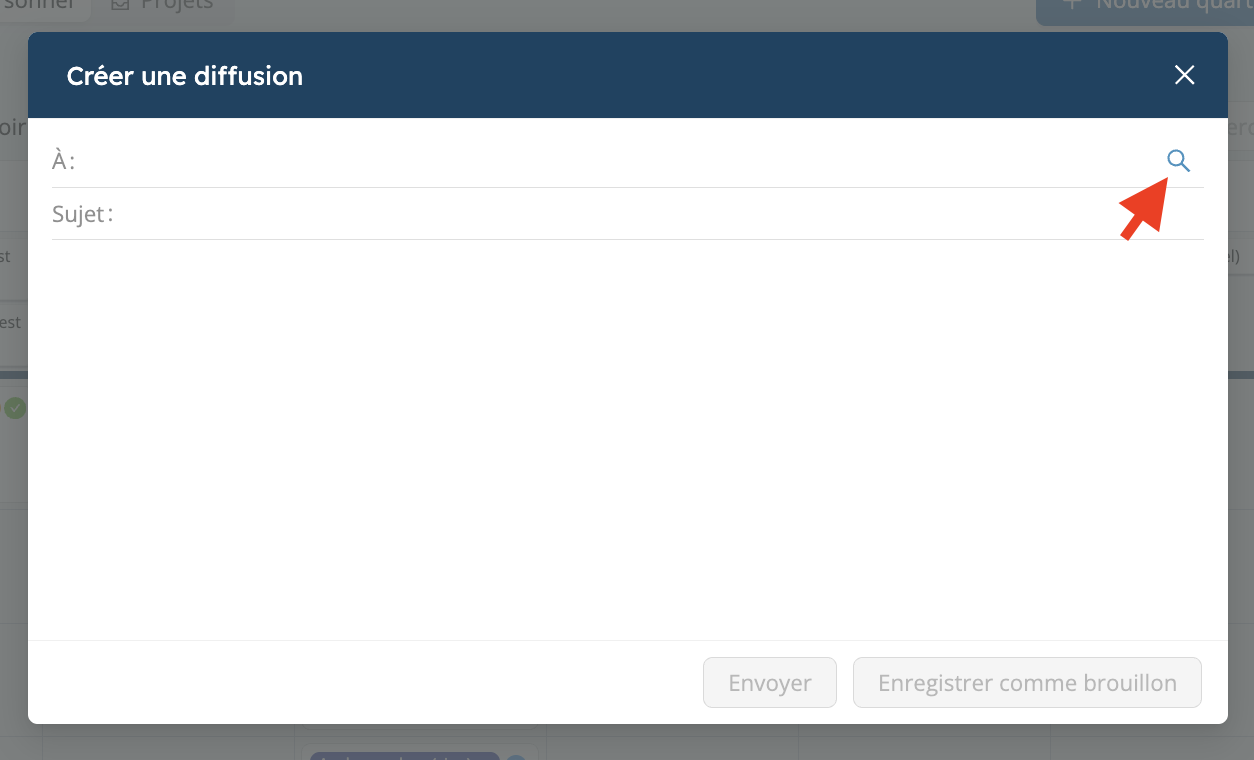
À :. Vous pouvez également ajouter plusieurs (ou tous) travailleurs en utilisant l'icône de recherche. - Indiquez un sujet et composez le corps de la diffusion, puis cliquez sur Envoyer.
Insérer un lien dans une diffusion
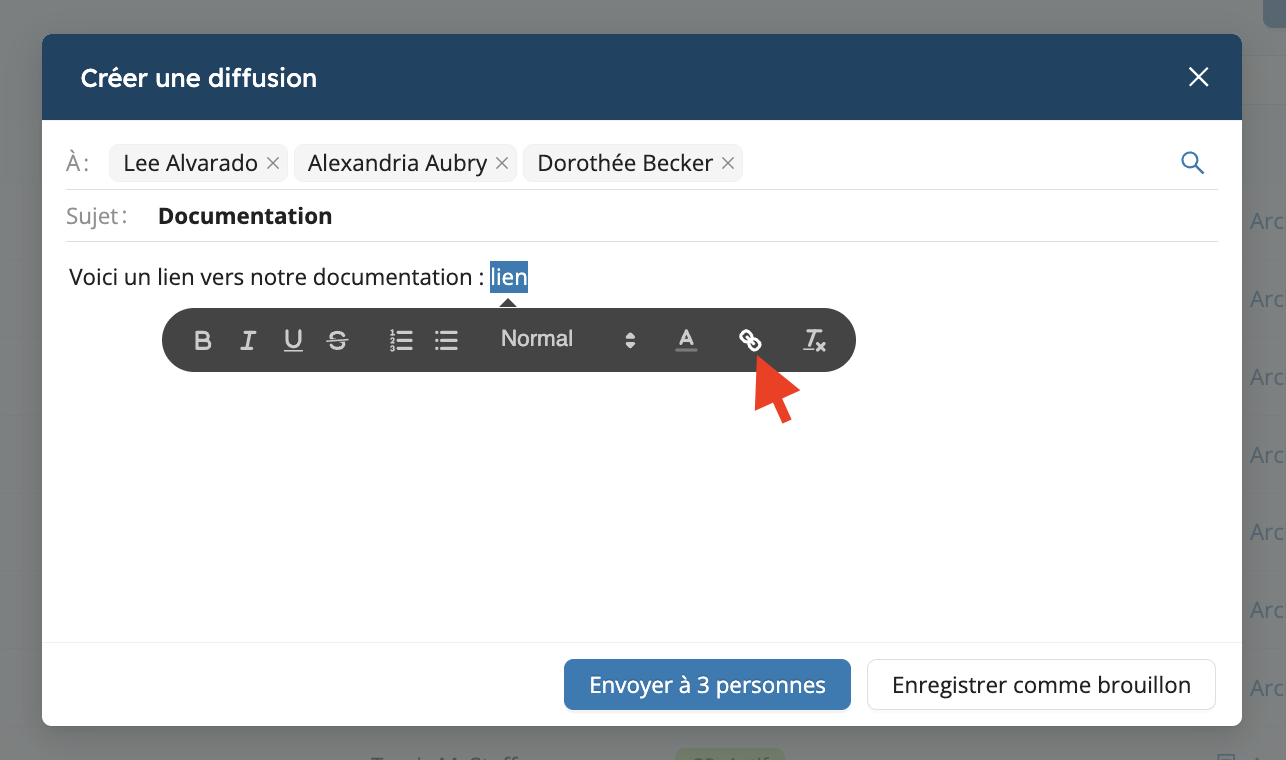
Pour insérer un lien dans une diffusion :
- Saisissez le texte que vous souhaitez transformer en lien.
- Mettez le texte en surbrillance.
- Cliquez sur l'icône de lien.
- Saisissez l'URL.
Le texte sera ensuite cliquable et redirigera vers l'adresse indiquée.
Utiliser des extraits dans une diffusion
Vous pouvez aussi utiliser des Extraits lors de la rédaction d’une diffusion. Les extraits sont des blocs réutilisables de texte qui peuvent être insérés dans le corps du message.
Consultez Extraits pour plus de détails sur la création d'extraits.
Envoyer une diffusion à plusieurs destinataires
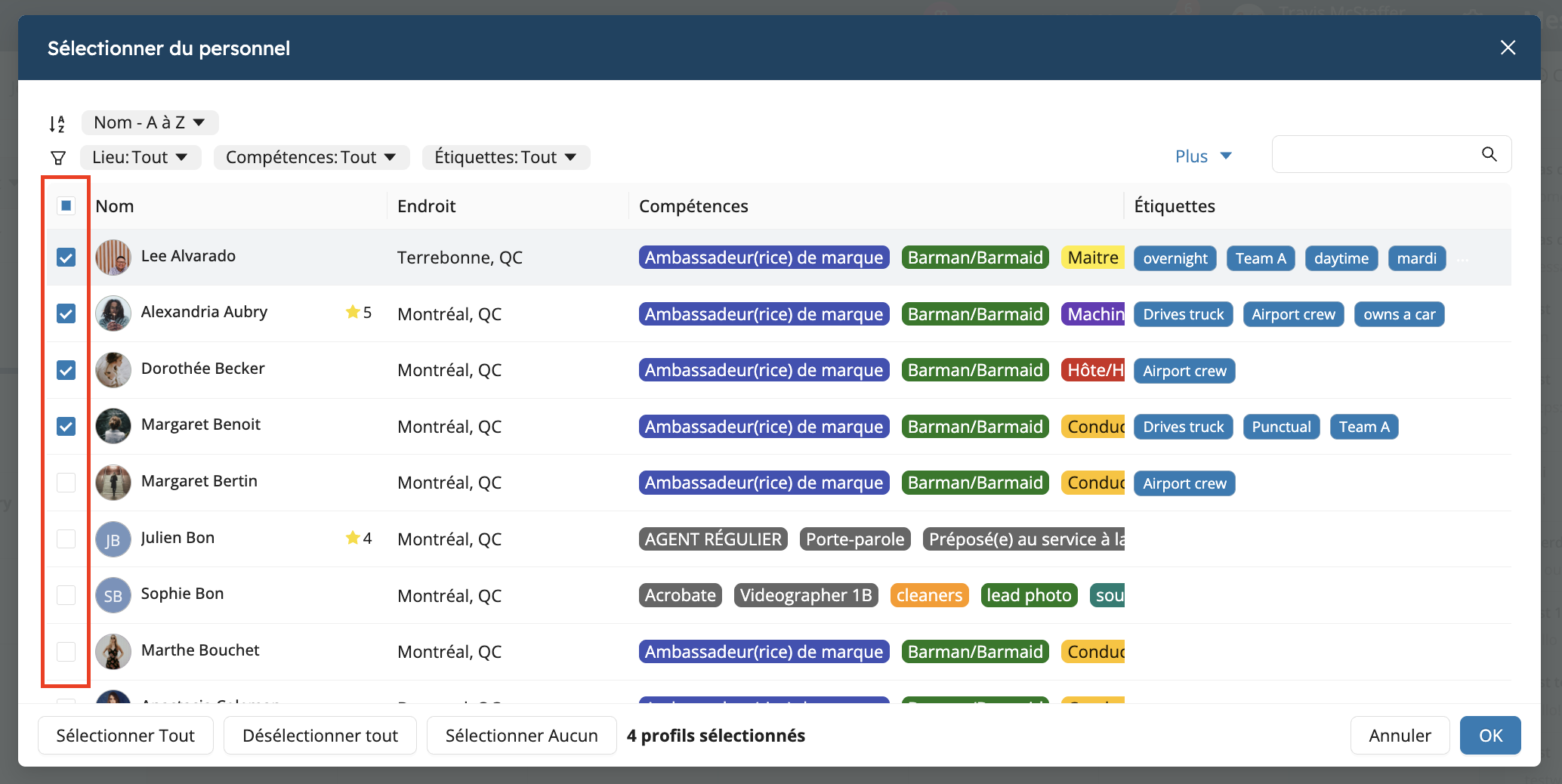
Si vous souhaitez envoyer une diffusion à plusieurs personnes ou à tout le personnel, cliquez sur l'icône de loupe, puis sélectionnez le personnel soit un par un, soit en cliquant sur Sélectionner tout.
Lorsque vous envoyez une diffusion, votre personnel reçoit une notification push sur son téléphone et un courriel. La notification push n'inclut pas le contenu de la diffusion proprement dite, alors que la notification par courriel le fait.
Réception des réponses aux diffusions
Les réponses individuelles du personnel aux diffusions seront reçues dans de nouvelles conversations 1:1 entre l'expéditeur initial de la diffusion et le personnel qui a répondu.
Supprimer une diffusion
Lorsqu'une diffusion devient obsolète ou non pertinente, vous pouvez la supprimer :
- Cliquez sur la diffusion que vous souhaitez supprimer dans l'onglet Diffusions du tiroir principal Messagerie
- En bas à gauche de la fenêtre de détails de la diffusion, cliquez sur Actions et Supprimer.
Une fois qu'une diffusion est supprimée, elle sera également supprimée de la boîte de réception de chaque destinataire.
Bien que la diffusion elle-même disparaisse lorsqu'elle est supprimée, toute conversation de réponse 1:1 associée sera conservée.