Export QuickBooks
Simplifiez votre flux comptable
Export QuickBooks de Workstaff vous permet de passer de vos factures à des exports comptables en quelques minutes. Voici ce que cela apporte :
- Exports fiables : générez des fichiers fournisseurs et des factures directement depuis vos factures Workstaff.
- Association des données dans QuickBooks : alignez les comptes de dépense et codes de taxe avec votre configuration QuickBooks.
- Moins de travail manuel : réutilisez vos données de personnel et de facturation pour créer des fichiers prêts à importer.
QuickBooks Export vous permet d’exporter des données depuis la vue Factures puis de les importer dans QuickBooks Online (QBO) :
- un fichier Fournisseurs (
.xlsx) - un fichier Factures (
.csv)
Notions de QuickBooks et de Workstaff
Avant d'aborder l'Export QuickBooks, il est important de clarifier certains points.
Dans Workstaff, les travailleurs autonomes / pigistes peuvent soumettre des factures pour être payés. Dans QBO, ces personnes sont appelées fournisseurs.
QBO exige que chaque ligne de facturation soit associée à un compte de dépenses. Cette notion n'existe pas dans Workstaff, mais peut être liée à un code de rémunération, ce qui nécessite une association manuelle préalable.
1. Configurer les associations des comptes de dépense
Dans la configuration de l'extension, vous devez associer chaque code de rémunération Workstaff (salaire, primes) à un nom de compte de dépense QBO. Les comptes de dépense sont gérés dans QBO sous Comptabilité > Plan comptable.
Il y a également une association "Défaut" qui sera utilisé pour les lignes avec un code vide ou non-associé.
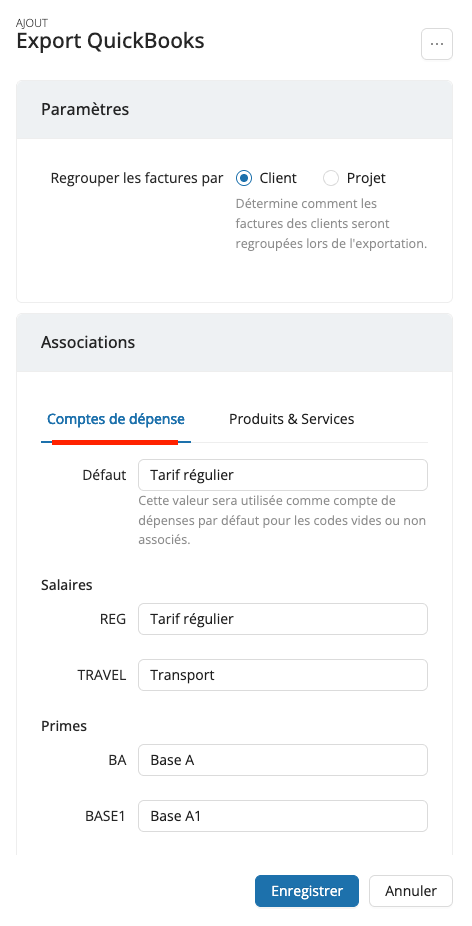
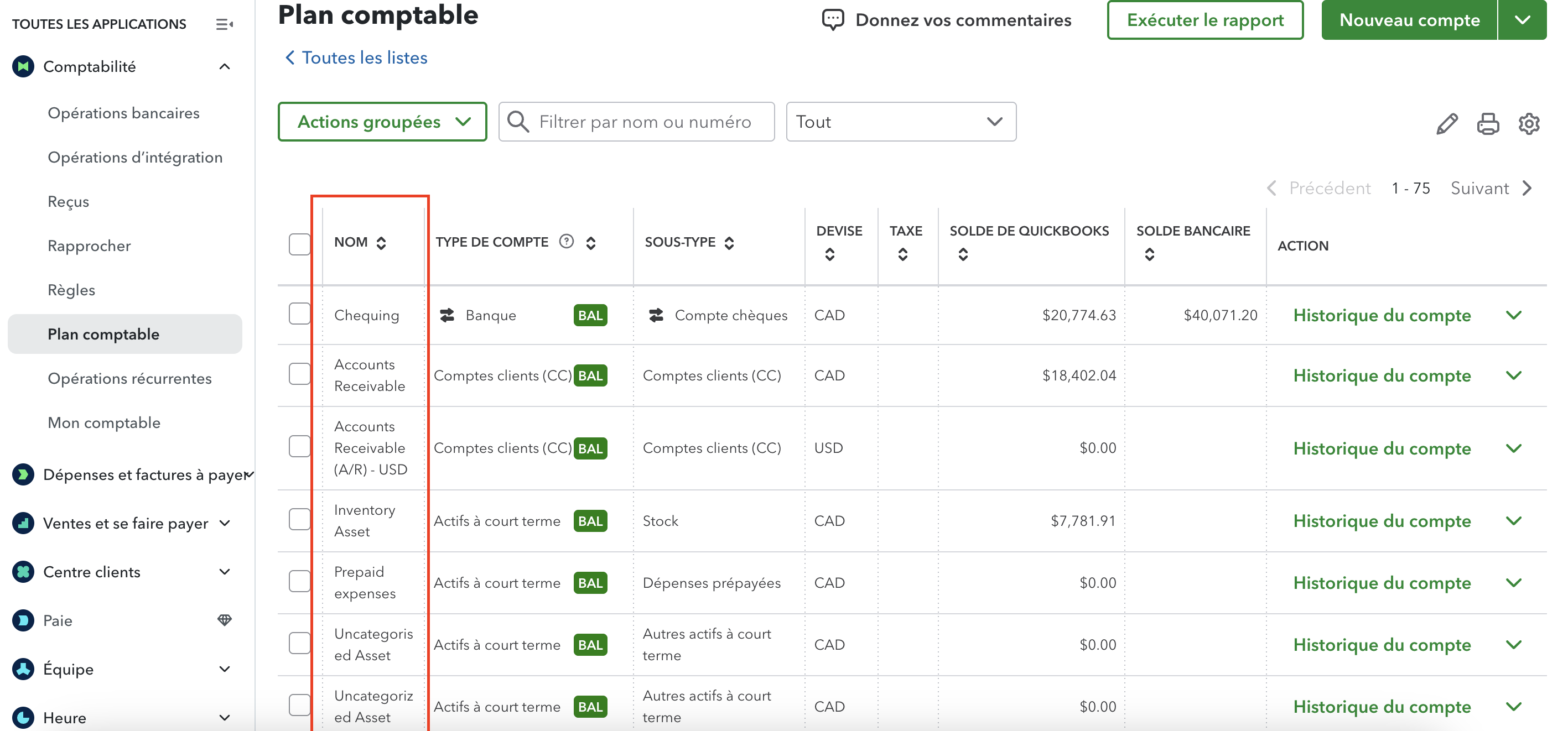
Cette association alimente la colonne *Compte dans l’export des factures.
Si un code de rémunération d’une ligne de facture n’est pas associé, l’export des factures sera bloqué jusqu’à ce que l'association soit complétée.
2. Télécharger les fournisseurs et factures depuis la vue Factures
Depuis la vue Factures, utilisez les actions d’export QuickBooks pour télécharger Fournisseurs et Factures
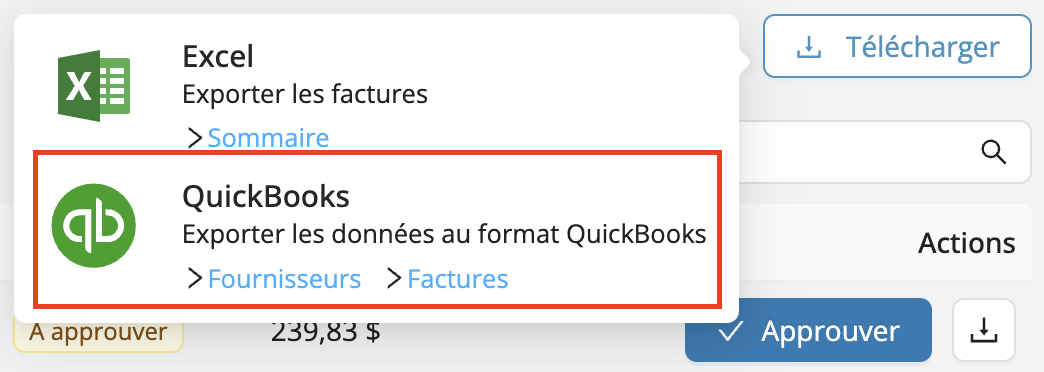
QBO propose une case à cocher pour ajouter les fournisseurs inexistants directement depuis l’import des factures, mais cette option est limitée. Nous recommandons d’importer d’abord les fournisseurs, puis les factures.
QBO prend en charge un import détaillé, mais Workstaff ne remplit que certaines colonnes qui peuvent être associées par le système. Le reste des colonnes est laissé vide et peut être modifié manuellement après export.
Comment les colonnes Fournisseurs sont remplies
Name: nom complet du personnelCompany: nom d’entreprise du personnelEmail: courriel du personnelPhone: numéro de téléphone du personnelStreet: adresse d’entreprise du personnel
Company correspond par défaut à la valeur Nom de l'entreprise renseignée par le personnel. Cette valeur peut être modifiée dans le profil du personnel sous Emploi > Informations sur l'entreprise.
L’adresse est uniquement gérée par le personnel.
Comment les colonnes Factures sont remplies
*No de la facture à payer: le format estNuméro d’employé-Numéro de facture, par exemple0324-WS0046.*Fournisseur: nom d’entreprise du personnel*Date de la factureet*Échéance: date de la facture*Compte: valeur issue des associations des comptes de dépense.Description de l’article: description de la ligne de facture*Montant de l’article: montant de la ligne de facture*Code de taxe de la ligne: code de taxe (ouExemptpour les lignes non taxables)
Les champs avec une astérisque (*) sont obligatoires pour l'export.
3. Comportement des taxes
Workstaff ne calcule pas les taxes QuickBooks à l’export.
- Workstaff fournit un code de taxe dans
*Code de taxe de la ligne. - Le montant de taxe n’est pas calculé par Workstaff dans le fichier d’export.
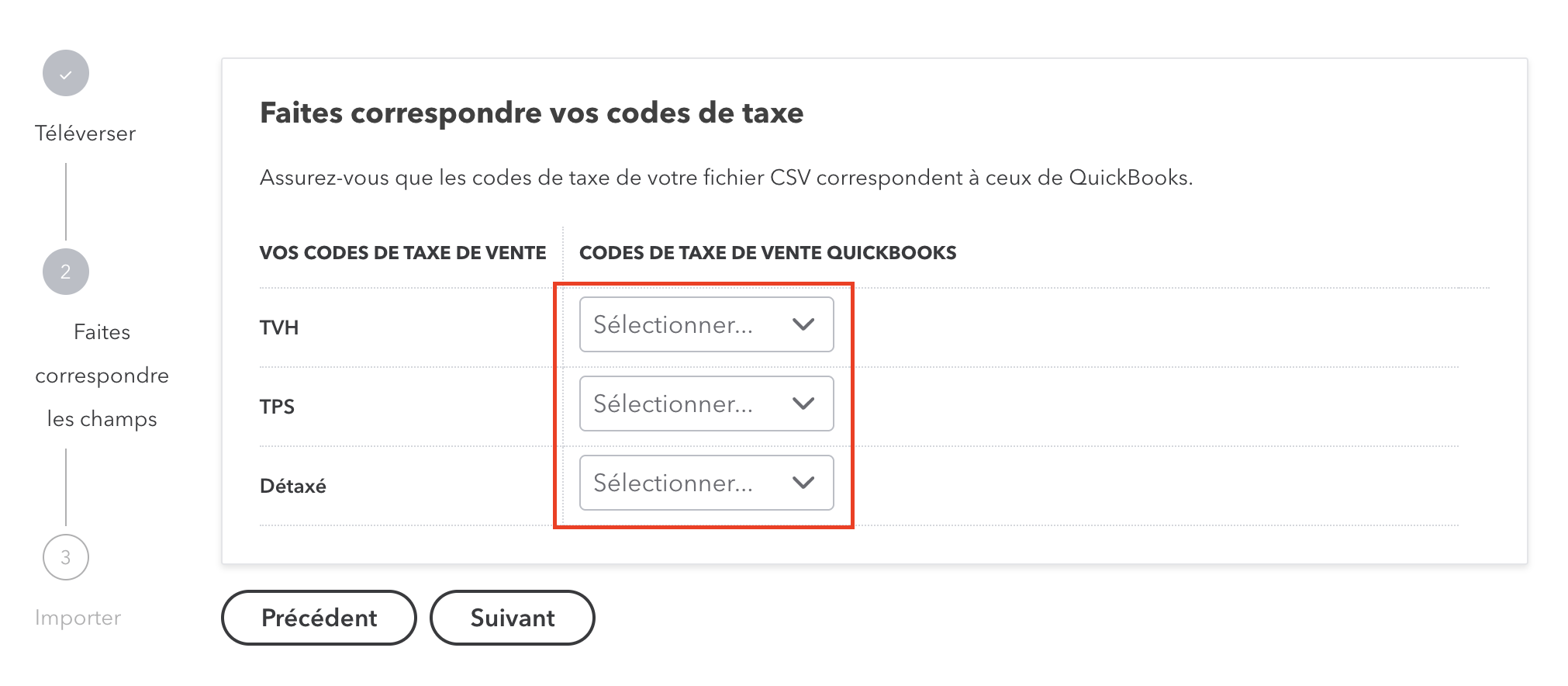
- Dans QBO, assurez-vous que les codes de taxe existent et correspondent à ceux utilisés dans Workstaff. Voir la section suivante pour les étapes détaillées.
4. Accéder au menu d’import dans QBO
Dans QuickBooks Online :
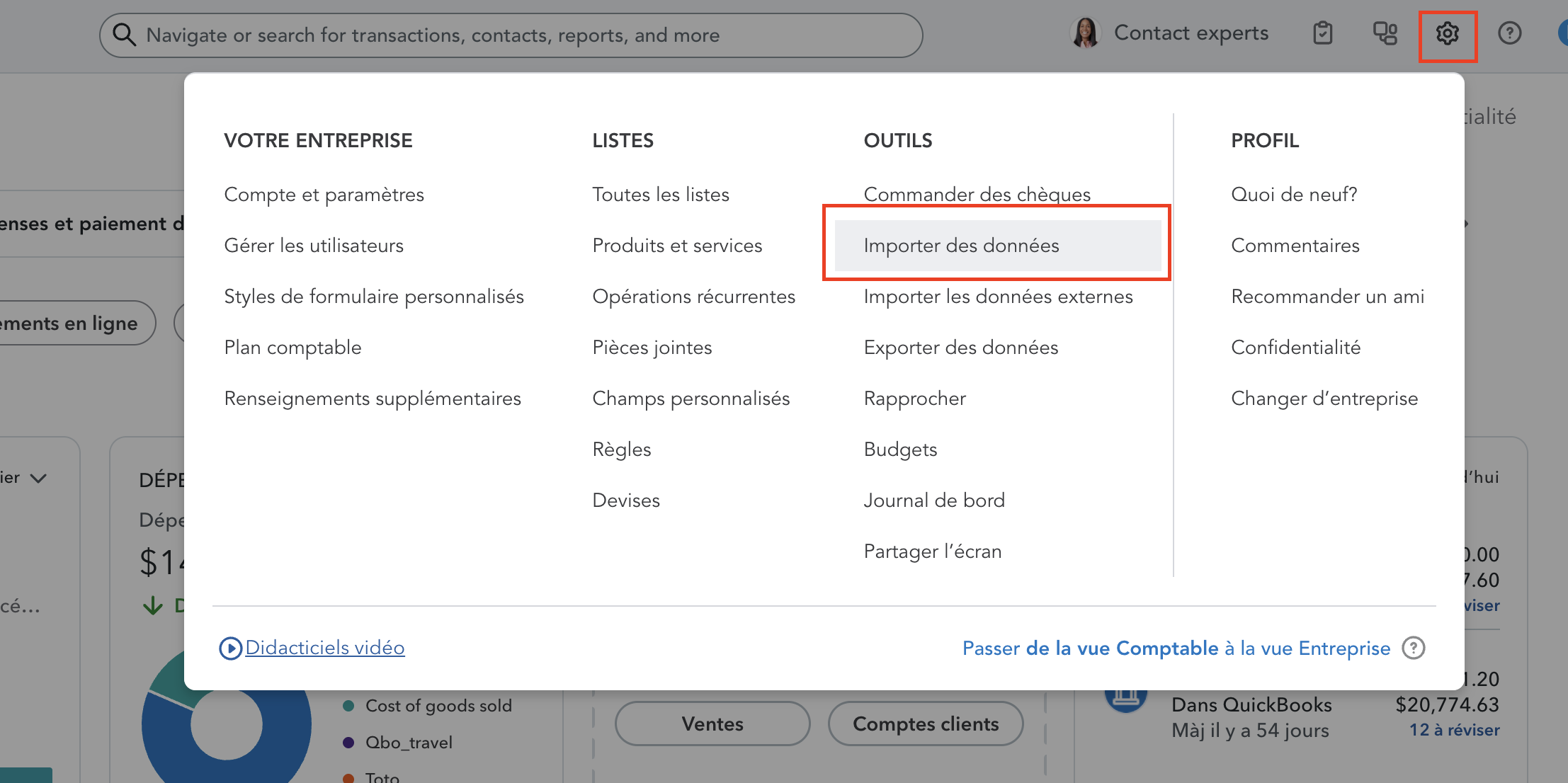
- Cliquez sur l’icône engrenage (en haut à droite).
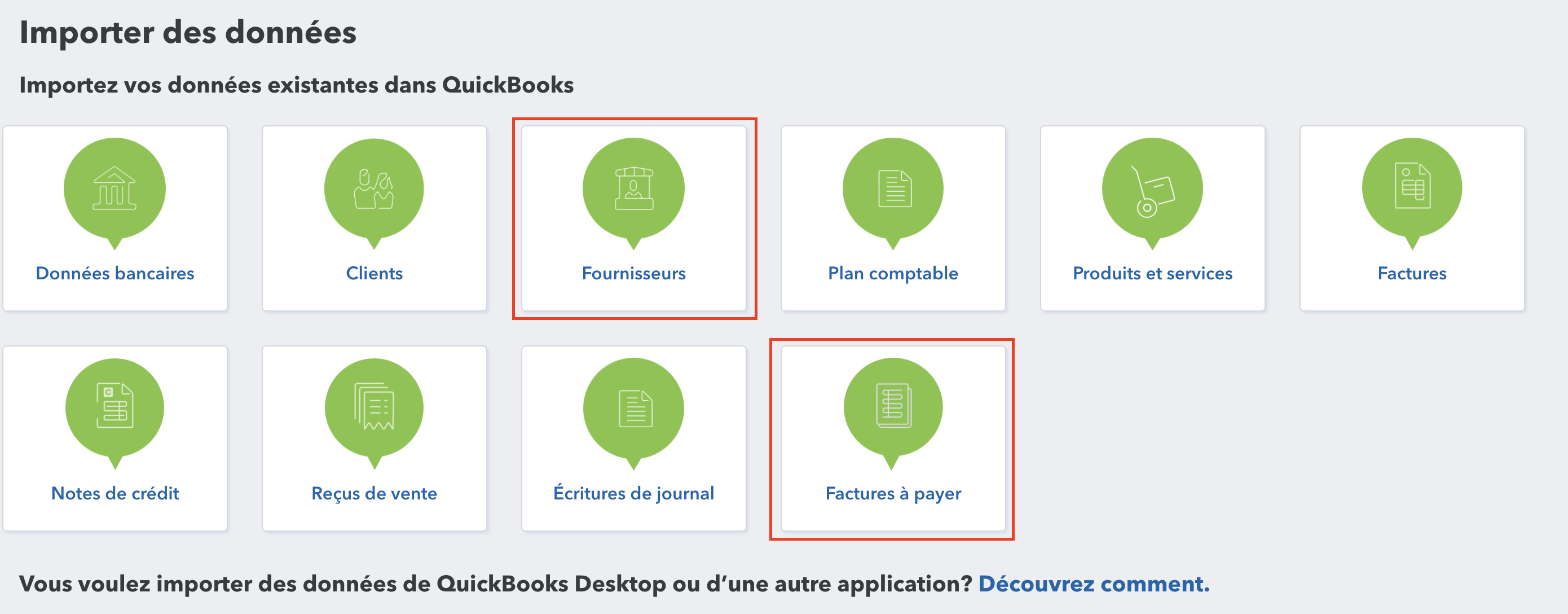
- Allez dans Outils > Importer des données, puis sélectionnez le flux d’import souhaité, soit Fournisseurs soit Factures à payer.
- Après avoir sélectionné le flux d’import, fournissez le fichier téléchargé depuis Workstaff. QBO associera les données puis les importera.
Précisions sur l’import des fournisseurs
La dernière étape de l’import des fournisseurs est un récapitulatif des données. Vous pouvez faire des ajustements finaux ou retirer des lignes. Les erreurs, comme les doublons, seront affichées en rouge.
Précisions sur l’import des factures
Lors de l'association des colonnes, il vous sera demandé de sélectionner :
- Le format de date. Sélectionnez
D/M/YYYY. - Le calcul des taxes. Sélectionnez
Taxes non comprises.
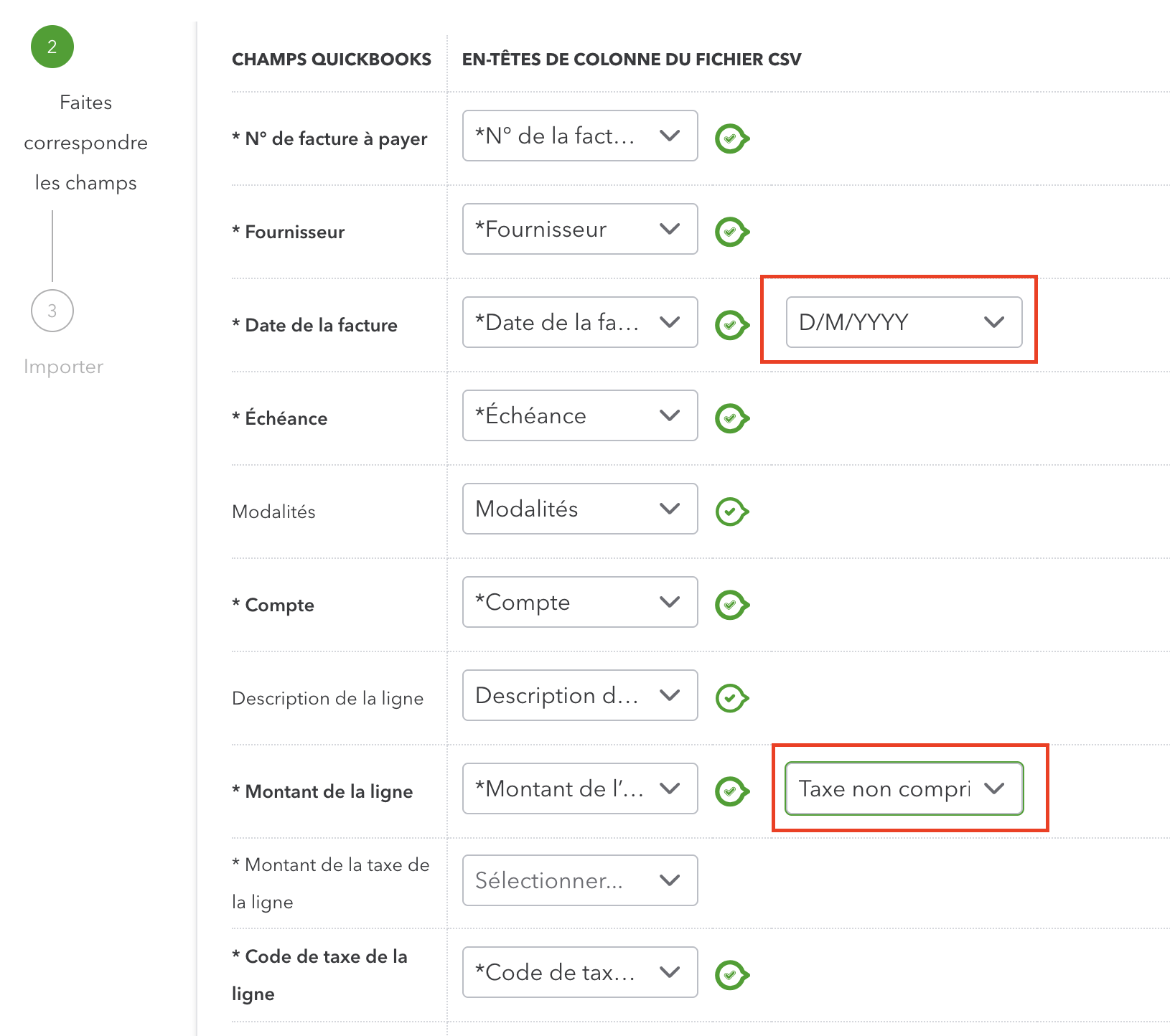
L’étape suivante sera d'associer chaque code de taxe du fichier à un code de taxe QBO.